Domain bgs.at kaufen?
Wir ziehen mit dem Projekt
bgs.at um.
Sind Sie am Kauf der Domain
bgs.at interessiert?
domain@kv-gmbh.de · 0541-91531010
Domain bgs.at kaufen?
Warum ist der Filter Braun?
Der Filter ist braun, weil er aus einem speziellen Material besteht, das Verunreinigungen effektiv herausfiltert. Die braune Farbe kann auch darauf hinweisen, dass der Filter bereits benutzt wurde und Verunreinigungen aufgenommen hat. Zudem kann die Farbe Braun dazu beitragen, dass der Filter leichter zu erkennen ist und rechtzeitig ausgetauscht wird. Darüber hinaus könnte die Farbe Braun auch eine Marketingentscheidung sein, um den Filter optisch ansprechender zu gestalten oder ihn von anderen Filtern zu unterscheiden. **
Wie funktioniert Google Lens?
Google Lens ist eine visuelle Suchmaschine, die mithilfe von künstlicher Intelligenz und maschinellem Lernen arbeitet. Sie kann Objekte, Texte und andere visuelle Informationen erkennen und analysieren. Um Google Lens zu verwenden, öffnet man die Kamera-App auf einem kompatiblen Gerät und richtet sie auf das Objekt, das man identifizieren möchte. Google Lens analysiert dann das Bild und liefert relevante Informationen, wie z.B. ähnliche Produkte, Textübersetzungen oder Informationen zu Sehenswürdigkeiten. Man kann auch Screenshots oder bereits aufgenommene Bilder hochladen, um sie mit Google Lens zu analysieren. **
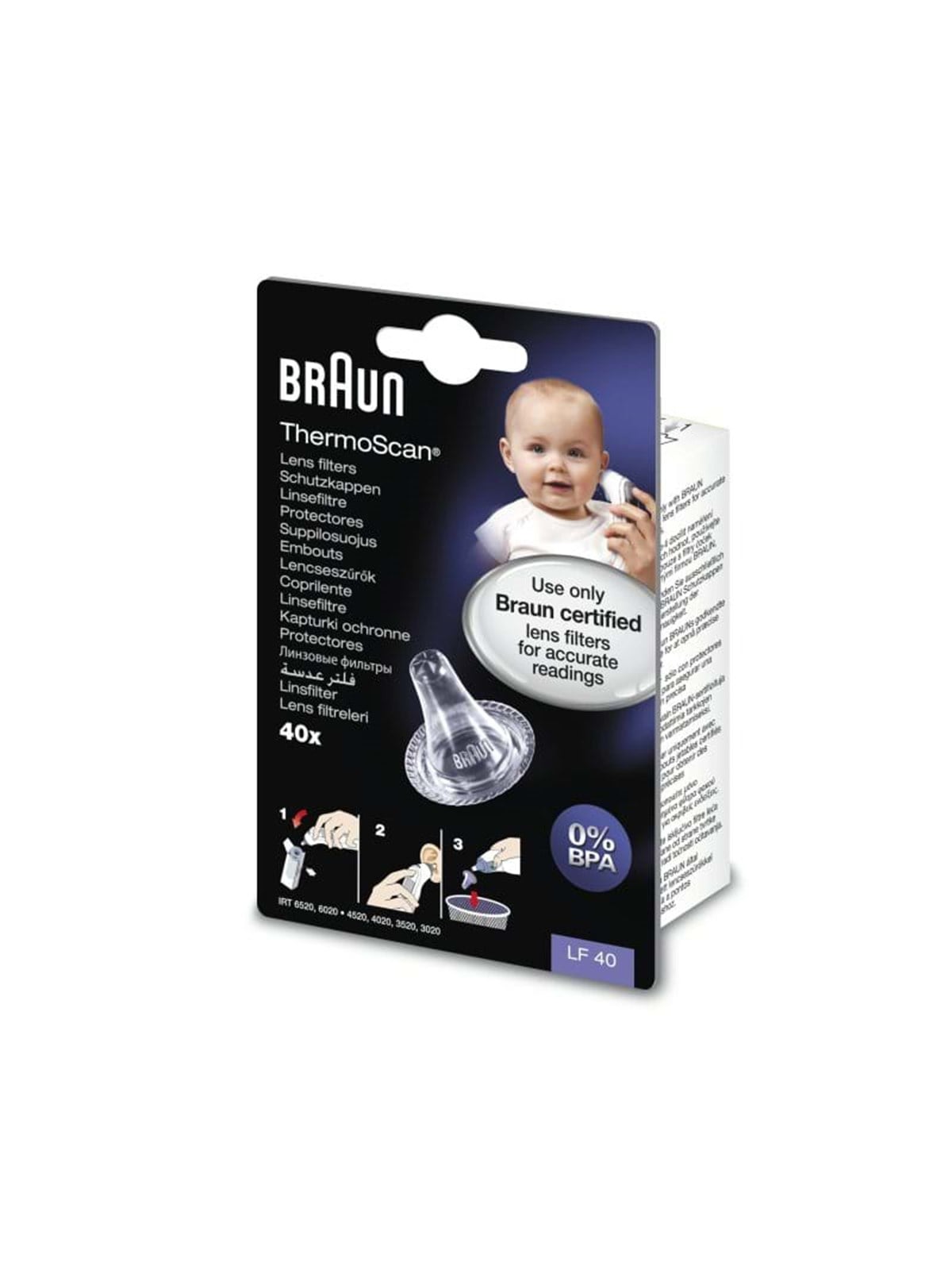
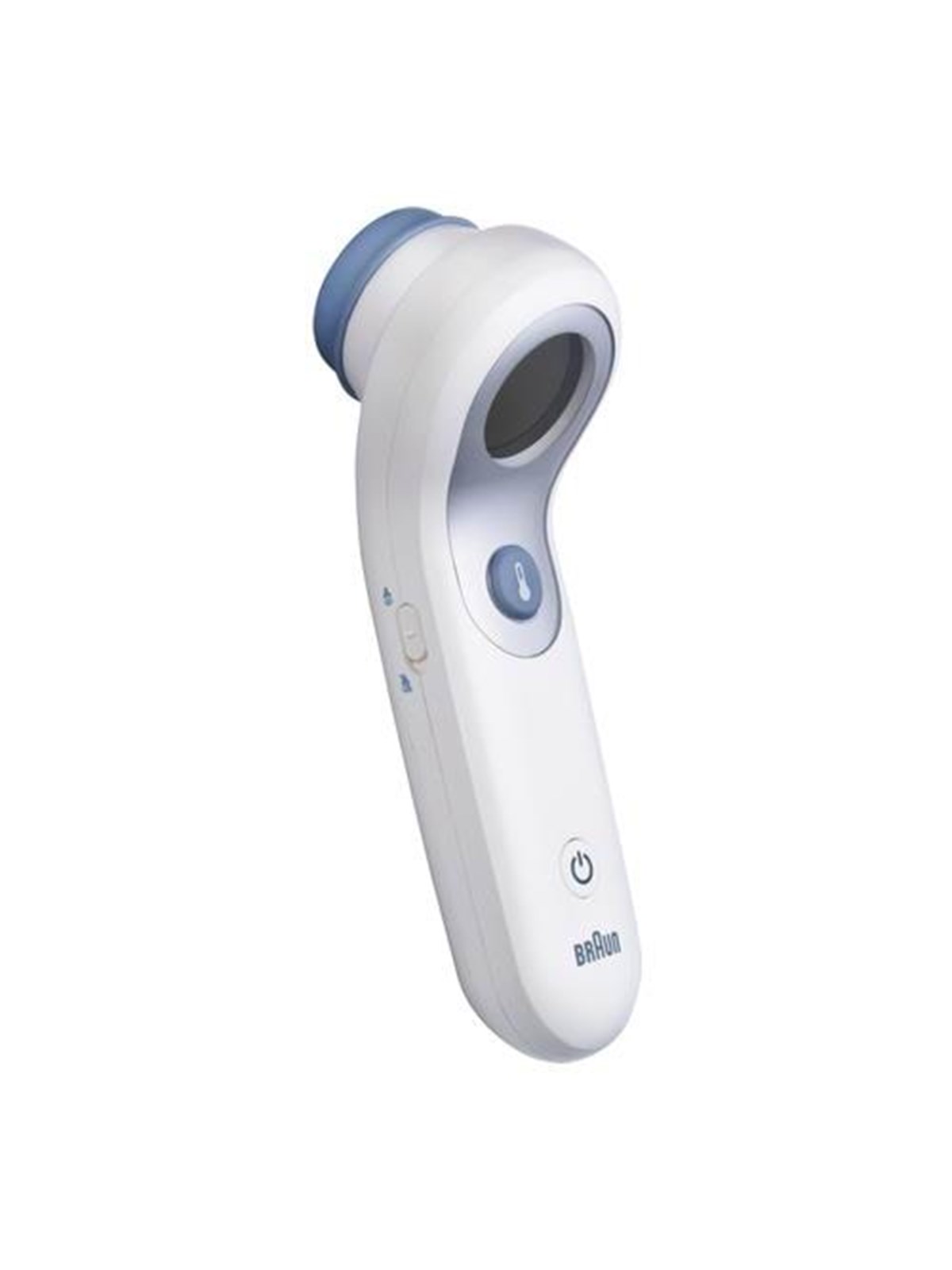
Ähnliche Suchbegriffe für Braun-Thermometer-Lens-Filter
Top-Angebote
Produkte zum Begriff Braun-Thermometer-Lens-Filter:
-
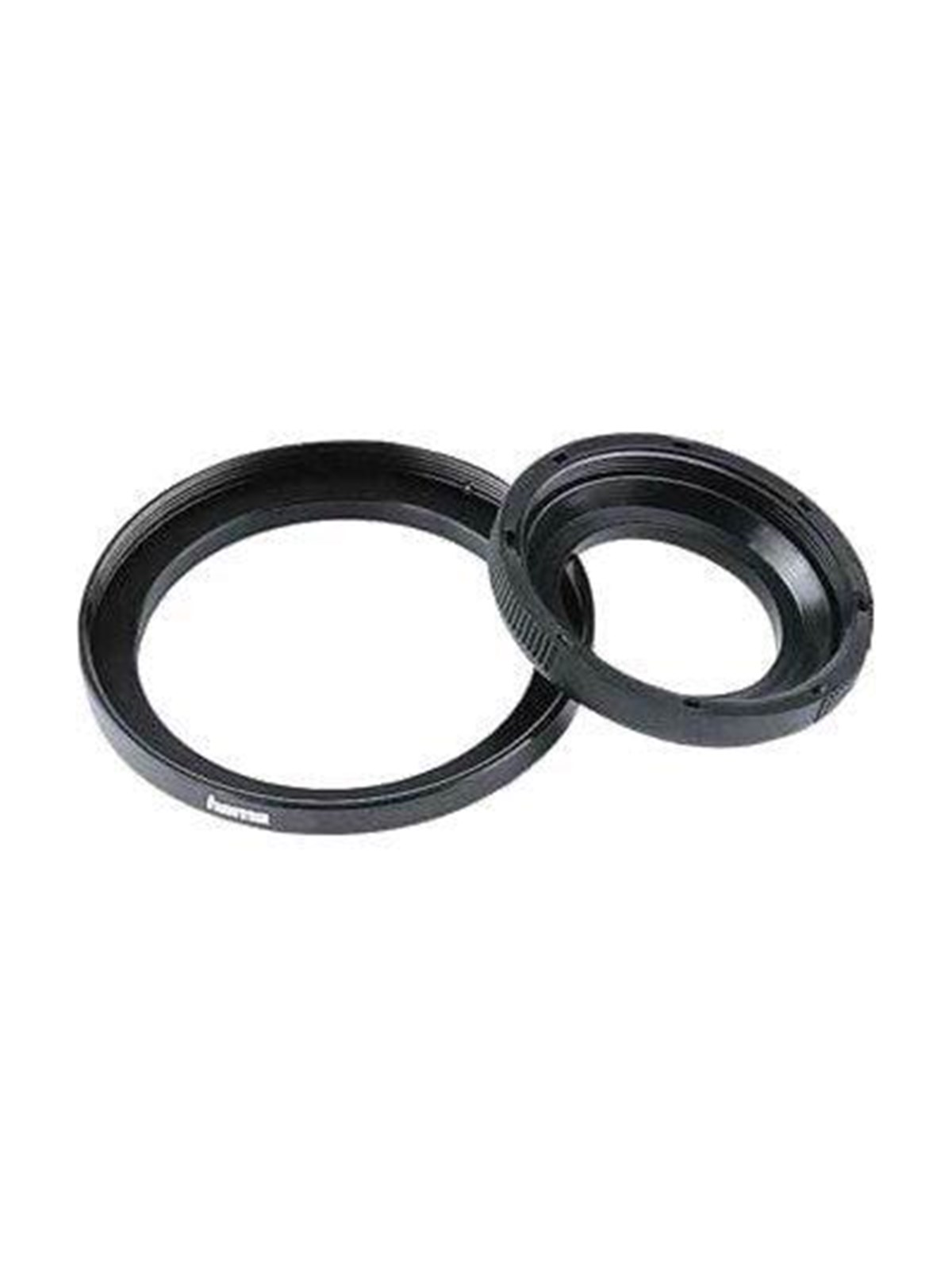
PolarPro LCP16-UV camera lens filterKameraobjektiv-Filter Polar Pro PolarPro LCP16-UV, Teil der kompakten LiteChaser 16 Filterlinie, entwickelt zum Aufschieben und Einrasten für schnellen Wechsel oder Entfernung. Dieser LiteChaser 16 UV-Filter ist für nahtloses Umschalten zwischen Effekten im LiteChaser System gebaut und hilft, dein mobiles Foto- und Video-Setup flexibel zu halten, wenn du iPhone 16 Content mit kompatiblen LiteChaser Cases und QuickSlide-Schienen aufnimmst. Modell: LCP16-UV LiteChaser 16 kompakte Filterlinie Schnelles Aufschieb-Design, das einrastet Schnell zu wechseln oder zwischen Aufnahmen zu entfernen Ideal für reibungslose, effiziente Filterwechsel bei iPhone 16 Content.67,78 €*Versand: 6,99 €Sichere Weiterleitung zum Anbieter
-
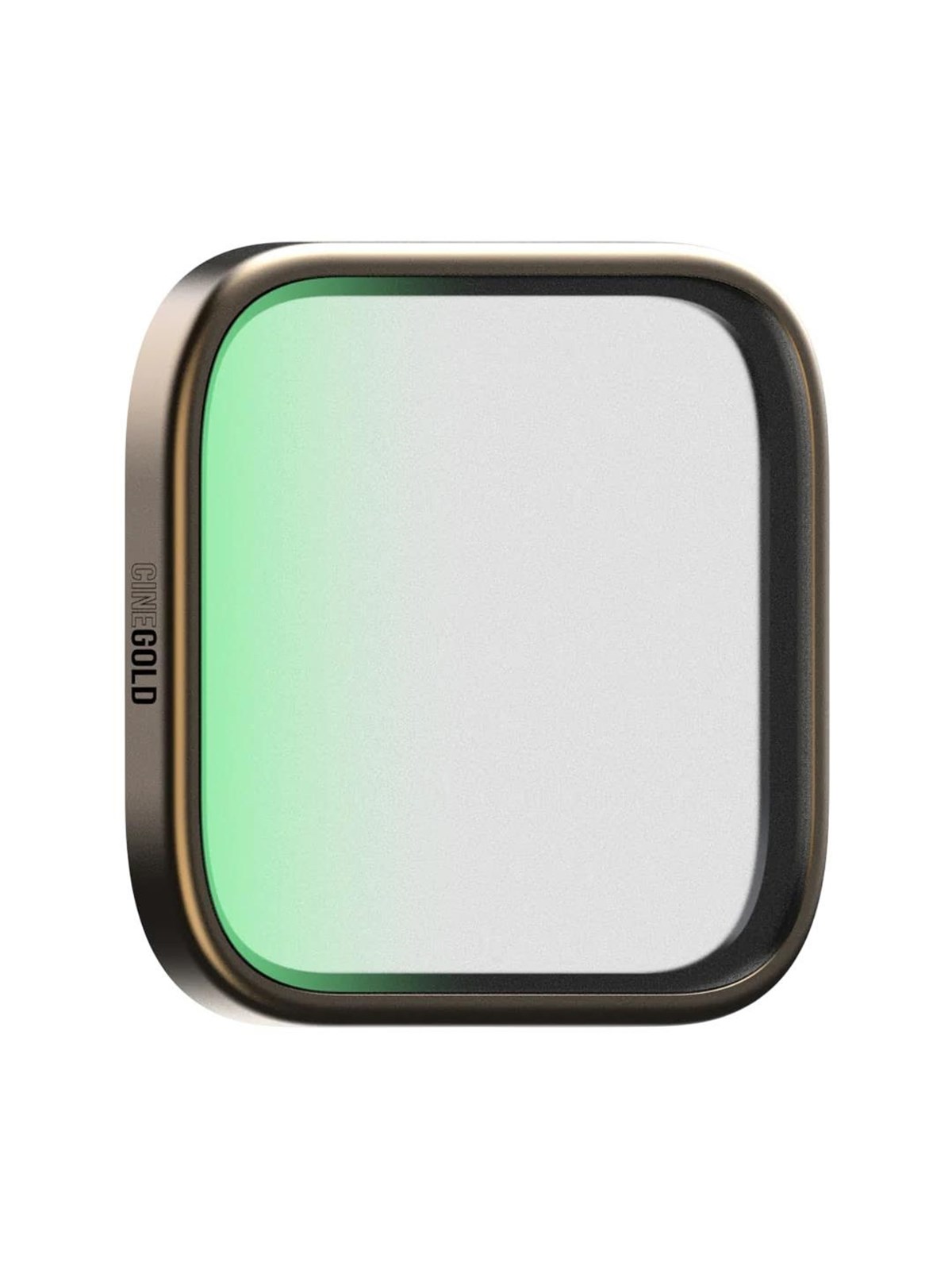
PolarPro LCP-CNEGLD camera lens filterKameraobjektivfilter Polar Pro PolarPro LCP-CNEGLD, entwickelt für die LiteChaser 16 Filterlinie mit kompaktem Aufbau und schnellem Aufschiebe- und Einrast-Montagesystem. Dieser LiteChaser 16 Filter wurde dafür gemacht, filmische Verschlusszeiten einzufangen oder stilisierte, nostalgische Looks zu erzeugen, und ermöglicht dank des QuickSlide-Schienen-Systems der LiteChaser 15 und 16 Cases schnelle Wechsel und Demontage. Kompatibel mit der LiteChaser 16 Filterlinie Kompaktes Filterdesign Schnelles Aufschieben und Einrasten Unterstützt filmische Verschlusszeiten und kreative Effekte QuickSlide-Schienen für nahtlose Filterwechsel (LiteChaser 15 und 16 Cases) Sorge für einen flüssigeren Workflow bei mobiler Foto- und Videoaufnahme, indem du Filter schnell wechselst und an Szene und Stil anpasst.87,82 €*Versand: 6,99 €Sichere Weiterleitung zum Anbieter
-
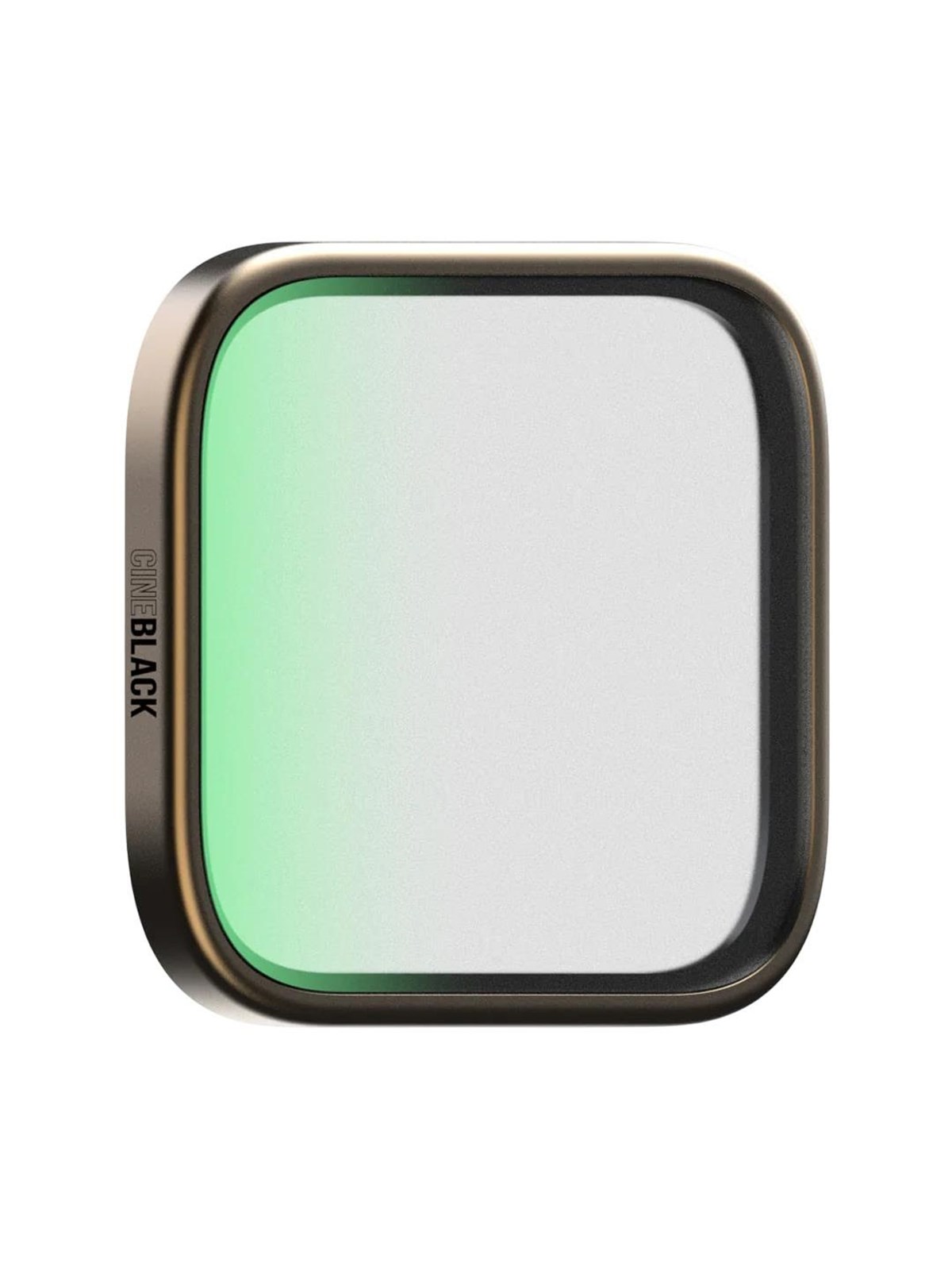
PolarPro LCP-CNEBLK camera lens filterKameraobjektivfilter PolarPro LCP-CNEBLK aus der LiteChaser 16 Filterlinie, entwickelt zum Aufschieben und Einrasten für schnelle Wechsel und Entfernen. LiteChaser 16 Filter sind dafür gebaut, dir filmische Verschlusszeiten zu ermöglichen oder stilisierte, nostalgische Looks zu erzeugen - mit QuickSlide-Schienen für nahtlose Übergänge und einem kompakten Filterdesign. Schnelles Aufschiebe-Design, das einrastet Unterstützt filmische Verschlusszeiten mit VND- und VND Black mist-Filtern Stilisierte Street-Effekte mit Shortstache-Filtern Scharfe Landschaftsergebnisse mit CP für detailreiche Darstellung und Kontrast LiteChaser 16 Filter-Suite umfasst 6 Effekte für iPhone 16 Content Kompatibel mit QuickSlide-Schienen an LiteChaser 15 und 16 Cases Wechsle Effekte schnell, damit dein iPhone 16 Aufnahme-Workflow flüssig, konsistent und kreativ bleibt.87,83 €*Versand: 6,99 €Sichere Weiterleitung zum Anbieter

-
Was ist Google Lens?
Google Lens ist eine Funktion von Google, die es ermöglicht, Informationen über Objekte in der physischen Welt zu erhalten, indem man einfach die Kamera des Smartphones darauf richtet. Mit Google Lens kann man beispielsweise Texte in Bildern erkennen und übersetzen, Informationen zu Sehenswürdigkeiten erhalten oder Produkte identifizieren und kaufen. Es ist eine Art visuelle Suchmaschine, die das Internet mit der realen Welt verbindet. **
-
Wie benutze ich Google Lens?
Um Google Lens zu verwenden, öffnen Sie die Google-App auf Ihrem Smartphone und tippen Sie auf das Google Lens-Symbol in der Suchleiste. Richten Sie dann die Kamera auf das Objekt, das Sie identifizieren oder nach Informationen suchen möchten. Google Lens wird das Objekt analysieren und Ihnen relevante Informationen dazu anzeigen. Sie können auch Screenshots oder Fotos aus Ihrer Galerie hochladen, um ähnliche Informationen zu erhalten. Google Lens kann auch Texte in Bildern erkennen und übersetzen sowie QR-Codes scannen. **
-
Wie deaktiviere ich Google Lens?
Um Google Lens zu deaktivieren, öffne die Google App auf deinem Smartphone und tippe auf das Menüsymbol in der unteren rechten Ecke. Gehe dann zu "Einstellungen" und wähle "Google Lens" aus. Dort kannst du die Funktion deaktivieren, indem du den Schalter neben "Google Lens aktivieren" ausschaltest. **
-
Was ist Google Lens 3?
Google Lens 3 ist eine aktualisierte Version der Google Lens-App, die erweiterte Funktionen und Verbesserungen bietet. Mit Google Lens 3 können Benutzer Objekte scannen und erkennen, Texte übersetzen, Informationen zu Produkten erhalten und vieles mehr. Es ist eine nützliche Anwendung für die visuelle Suche und die Erkennung von Informationen in der realen Welt. **

Ist Office Lens extrem langsam?
Office Lens kann manchmal etwas langsamer sein, insbesondere wenn es darum geht, Dokumente zu scannen und zu speichern. Dies kann von verschiedenen Faktoren abhängen, wie der Geschwindigkeit des verwendeten Geräts oder der Größe des zu scannenden Dokuments. Es ist jedoch wichtig zu beachten, dass die Geschwindigkeit von Office Lens im Vergleich zu anderen Scanner-Apps als durchschnittlich angesehen wird. **
Wie nutze ich Google Lens?
Um Google Lens zu nutzen, öffne die Google-App auf deinem Smartphone und tippe auf das Google Lens-Symbol in der Suchleiste. Alternativ kannst du auch die Kamera-App öffnen und auf das Google Lens-Symbol tippen. Richte dann die Kamera auf das Objekt, das du erkennen möchtest, und tippe auf den Bildschirm, um den Scanvorgang zu starten. Google Lens wird das Objekt identifizieren und dir relevante Informationen dazu anzeigen. Du kannst auch Texte übersetzen, QR-Codes scannen oder Informationen zu Sehenswürdigkeiten erhalten. **
Top-Angebote
Produkte zum Begriff Braun-Thermometer-Lens-Filter:
-
PolarPro LCP16-UV camera lens filterKameraobjektiv-Filter Polar Pro PolarPro LCP16-UV, Teil der kompakten LiteChaser 16 Filterlinie, entwickelt zum Aufschieben und Einrasten für schnellen Wechsel oder Entfernung. Dieser LiteChaser 16 UV-Filter ist für nahtloses Umschalten zwischen Effekten im LiteChaser System gebaut und hilft, dein mobiles Foto- und Video-Setup flexibel zu halten, wenn du iPhone 16 Content mit kompatiblen LiteChaser Cases und QuickSlide-Schienen aufnimmst. Modell: LCP16-UV LiteChaser 16 kompakte Filterlinie Schnelles Aufschieb-Design, das einrastet Schnell zu wechseln oder zwischen Aufnahmen zu entfernen Ideal für reibungslose, effiziente Filterwechsel bei iPhone 16 Content.67,78 €*Versand: 6,99 €Sichere Weiterleitung zum Anbieter
-
PolarPro LCP-CNEGLD camera lens filterKameraobjektivfilter Polar Pro PolarPro LCP-CNEGLD, entwickelt für die LiteChaser 16 Filterlinie mit kompaktem Aufbau und schnellem Aufschiebe- und Einrast-Montagesystem. Dieser LiteChaser 16 Filter wurde dafür gemacht, filmische Verschlusszeiten einzufangen oder stilisierte, nostalgische Looks zu erzeugen, und ermöglicht dank des QuickSlide-Schienen-Systems der LiteChaser 15 und 16 Cases schnelle Wechsel und Demontage. Kompatibel mit der LiteChaser 16 Filterlinie Kompaktes Filterdesign Schnelles Aufschieben und Einrasten Unterstützt filmische Verschlusszeiten und kreative Effekte QuickSlide-Schienen für nahtlose Filterwechsel (LiteChaser 15 und 16 Cases) Sorge für einen flüssigeren Workflow bei mobiler Foto- und Videoaufnahme, indem du Filter schnell wechselst und an Szene und Stil anpasst.87,82 €*Versand: 6,99 €Sichere Weiterleitung zum Anbieter
-
Warum ist der Filter Braun?
Der Filter ist braun, weil er aus einem speziellen Material besteht, das Verunreinigungen effektiv herausfiltert. Die braune Farbe kann auch darauf hinweisen, dass der Filter bereits benutzt wurde und Verunreinigungen aufgenommen hat. Zudem kann die Farbe Braun dazu beitragen, dass der Filter leichter zu erkennen ist und rechtzeitig ausgetauscht wird. Darüber hinaus könnte die Farbe Braun auch eine Marketingentscheidung sein, um den Filter optisch ansprechender zu gestalten oder ihn von anderen Filtern zu unterscheiden. **
-
Wie funktioniert Google Lens?
Google Lens ist eine visuelle Suchmaschine, die mithilfe von künstlicher Intelligenz und maschinellem Lernen arbeitet. Sie kann Objekte, Texte und andere visuelle Informationen erkennen und analysieren. Um Google Lens zu verwenden, öffnet man die Kamera-App auf einem kompatiblen Gerät und richtet sie auf das Objekt, das man identifizieren möchte. Google Lens analysiert dann das Bild und liefert relevante Informationen, wie z.B. ähnliche Produkte, Textübersetzungen oder Informationen zu Sehenswürdigkeiten. Man kann auch Screenshots oder bereits aufgenommene Bilder hochladen, um sie mit Google Lens zu analysieren. **
-
Was ist Google Lens?
Google Lens ist eine Funktion von Google, die es ermöglicht, Informationen über Objekte in der physischen Welt zu erhalten, indem man einfach die Kamera des Smartphones darauf richtet. Mit Google Lens kann man beispielsweise Texte in Bildern erkennen und übersetzen, Informationen zu Sehenswürdigkeiten erhalten oder Produkte identifizieren und kaufen. Es ist eine Art visuelle Suchmaschine, die das Internet mit der realen Welt verbindet. **
-
Wie benutze ich Google Lens?
Um Google Lens zu verwenden, öffnen Sie die Google-App auf Ihrem Smartphone und tippen Sie auf das Google Lens-Symbol in der Suchleiste. Richten Sie dann die Kamera auf das Objekt, das Sie identifizieren oder nach Informationen suchen möchten. Google Lens wird das Objekt analysieren und Ihnen relevante Informationen dazu anzeigen. Sie können auch Screenshots oder Fotos aus Ihrer Galerie hochladen, um ähnliche Informationen zu erhalten. Google Lens kann auch Texte in Bildern erkennen und übersetzen sowie QR-Codes scannen. **
Ähnliche Suchbegriffe für Braun-Thermometer-Lens-Filter
-
PolarPro LCP-CNEBLK camera lens filterKameraobjektivfilter PolarPro LCP-CNEBLK aus der LiteChaser 16 Filterlinie, entwickelt zum Aufschieben und Einrasten für schnelle Wechsel und Entfernen. LiteChaser 16 Filter sind dafür gebaut, dir filmische Verschlusszeiten zu ermöglichen oder stilisierte, nostalgische Looks zu erzeugen - mit QuickSlide-Schienen für nahtlose Übergänge und einem kompakten Filterdesign. Schnelles Aufschiebe-Design, das einrastet Unterstützt filmische Verschlusszeiten mit VND- und VND Black mist-Filtern Stilisierte Street-Effekte mit Shortstache-Filtern Scharfe Landschaftsergebnisse mit CP für detailreiche Darstellung und Kontrast LiteChaser 16 Filter-Suite umfasst 6 Effekte für iPhone 16 Content Kompatibel mit QuickSlide-Schienen an LiteChaser 15 und 16 Cases Wechsle Effekte schnell, damit dein iPhone 16 Aufnahme-Workflow flüssig, konsistent und kreativ bleibt.87,83 €*Versand: 6,99 €Sichere Weiterleitung zum Anbieter
-
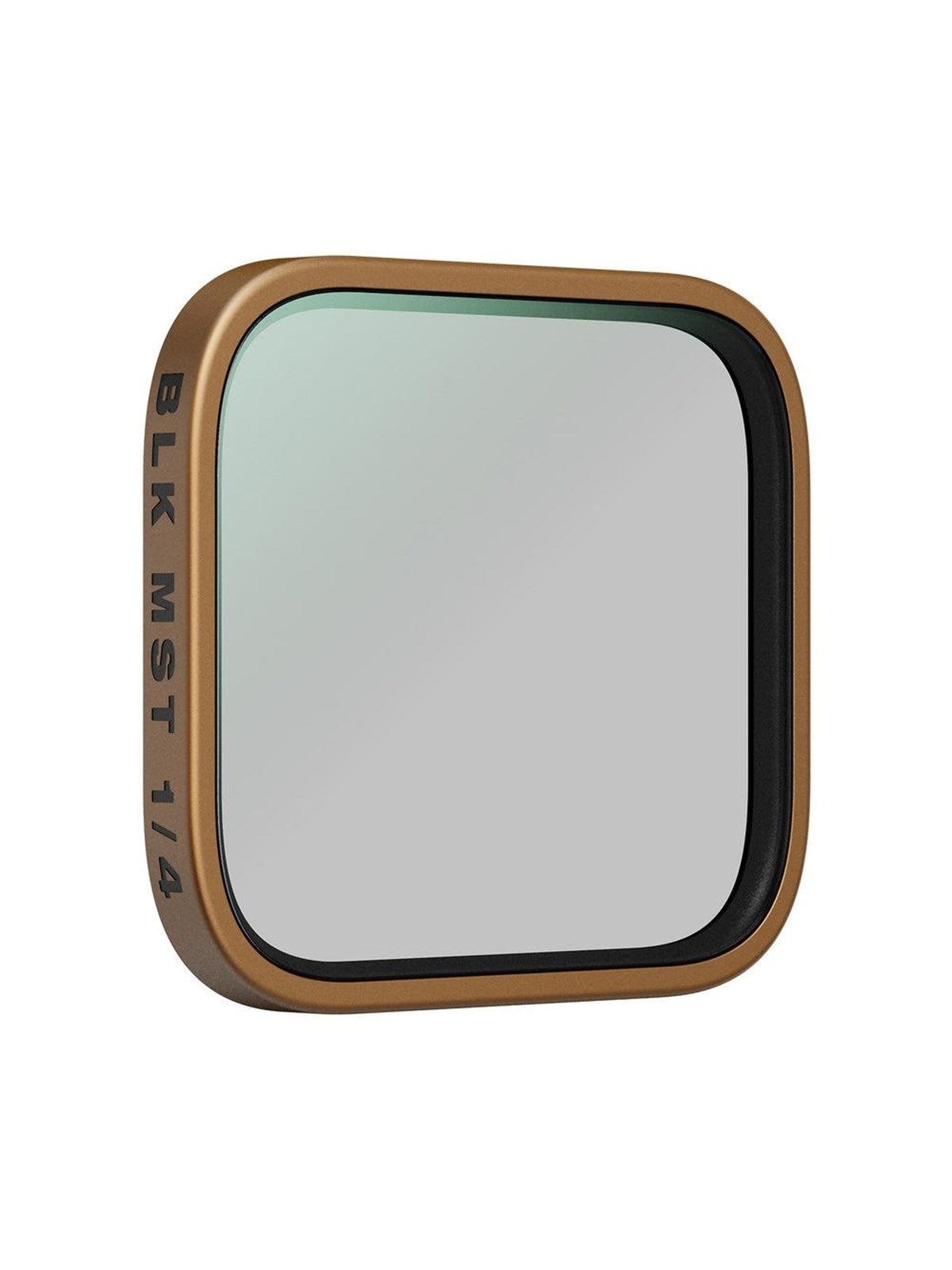
PolarPro LCP16-BKMST (1/4) camera lens filterKameraobjektiv-Filter PolarPro LCP16-BKMST (1/4) für die LiteChaser 16 Filterlinie, mit Chroma Glass, QuickSlide-Schienen und kompaktem, rundem Rahmendesign. Dieser LiteChaser 16 Filter ist dafür ausgelegt, aufgeschoben und eingerastet zu werden, um ihn schnell zu wechseln oder zu entfernen. Er hilft dir dabei, filmische Verschlusszeiten und stylisierte Effekte zu erzeugen, während eine außergewöhnliche Farbwiedergabe und -genauigkeit erhalten bleibt. Chroma Glass für außergewöhnliche Farbwiedergabe und -genauigkeit QuickSlide-Schienen für mühelosen Filterwechsel Neues rundes Rahmendesign, 20% kompakter und leichter in der Tasche zu verstauen Teil einer LiteChaser 16 Filter-Suite mit mehreren Effekten für iPhone 16 Content Halte deinen mobilen Foto- und Video-Workflow flexibel - mit schnellen Filterwechseln und konsistenter, präziser Farbwiedergabe.67,78 €*Versand: 6,99 €Sichere Weiterleitung zum Anbieter
-
Freewell FujiX100 Filter Set with Lens Hood - BlackThe Freewell FujiX100 Filter Set is a hybrid photography accessory combining a CPL filter and a 1/4 Glow Mist filter in one system. It enhances image quality by reducing reflections, improving color saturation and adding a controlled soft glow for a more cinematic look. The rotating polarizer allows precise adjustment depending on lighting conditions, giving full control over reflections and contrast. The included lens hood reduces unwanted flare and protects the lens from scratches and impact. This set is designed to improve optical performance while maintaining natural image clarity for both enthusiast and professional photography use.64,86 €*Versand: 6,99 €Sichere Weiterleitung zum Anbieter
-
Wie deaktiviere ich Google Lens?
Um Google Lens zu deaktivieren, öffne die Google App auf deinem Smartphone und tippe auf das Menüsymbol in der unteren rechten Ecke. Gehe dann zu "Einstellungen" und wähle "Google Lens" aus. Dort kannst du die Funktion deaktivieren, indem du den Schalter neben "Google Lens aktivieren" ausschaltest. **
-
Was ist Google Lens 3?
Google Lens 3 ist eine aktualisierte Version der Google Lens-App, die erweiterte Funktionen und Verbesserungen bietet. Mit Google Lens 3 können Benutzer Objekte scannen und erkennen, Texte übersetzen, Informationen zu Produkten erhalten und vieles mehr. Es ist eine nützliche Anwendung für die visuelle Suche und die Erkennung von Informationen in der realen Welt. **
-
Ist Office Lens extrem langsam?
Office Lens kann manchmal etwas langsamer sein, insbesondere wenn es darum geht, Dokumente zu scannen und zu speichern. Dies kann von verschiedenen Faktoren abhängen, wie der Geschwindigkeit des verwendeten Geräts oder der Größe des zu scannenden Dokuments. Es ist jedoch wichtig zu beachten, dass die Geschwindigkeit von Office Lens im Vergleich zu anderen Scanner-Apps als durchschnittlich angesehen wird. **
-
Wie nutze ich Google Lens?
Um Google Lens zu nutzen, öffne die Google-App auf deinem Smartphone und tippe auf das Google Lens-Symbol in der Suchleiste. Alternativ kannst du auch die Kamera-App öffnen und auf das Google Lens-Symbol tippen. Richte dann die Kamera auf das Objekt, das du erkennen möchtest, und tippe auf den Bildschirm, um den Scanvorgang zu starten. Google Lens wird das Objekt identifizieren und dir relevante Informationen dazu anzeigen. Du kannst auch Texte übersetzen, QR-Codes scannen oder Informationen zu Sehenswürdigkeiten erhalten. **
* Alle Preise verstehen sich inklusive der gesetzlichen Mehrwertsteuer und ggf. zuzüglich Versandkosten. Die Angebotsinformationen basieren auf den Angaben des jeweiligen Shops und werden über automatisierte Prozesse aktualisiert. Eine Aktualisierung in Echtzeit findet nicht statt, so dass es im Einzelfall zu Abweichungen kommen kann. ** Hinweis: Teile dieses Inhalts wurden von KI erstellt.